
| 원격 데스크톱 연결하는 방법 |
| 윈도우 XP 기능 중 원격 데스크톱 연결을 사용하여 실행 중인 서버나 다른 컴퓨터에 접속할 수 있습니다. |
| 1. 원격 데스크톱 연결을 하기 위해서는 먼저 다음을 확인하셔야 합니다. |
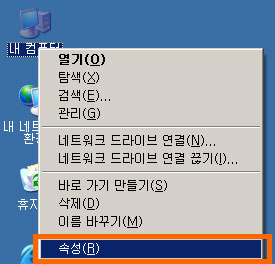
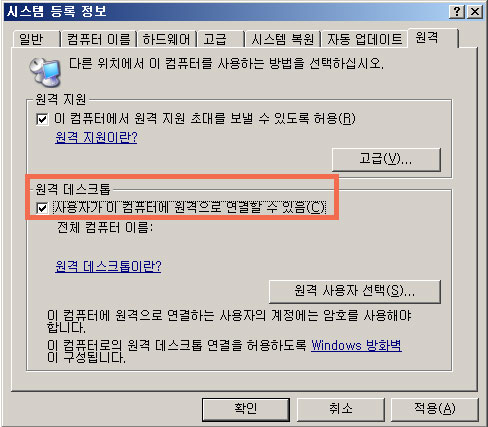
| 접속하고자 하는 컴퓨터의 [속성 – 시스템 등록정보 – 원격] 탭에 원격 데스크톱 항목의 “사용자가 이 컴퓨터에 원격으로 연결할 수 있음” 에 체크되어 있어야 합니다. |
 |
 |
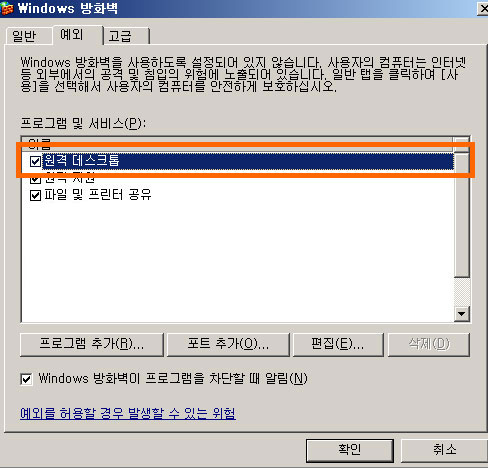
| 또한 [시작 – 설정 – 제어판 – 보안 –
|
 |
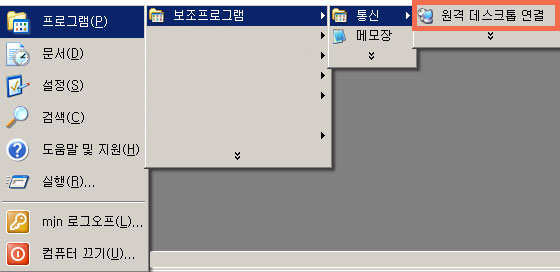
| 2. 이제 접속하고자 하는 컴퓨터를 원격 으로 연결해 격 데스크톱 |
 |
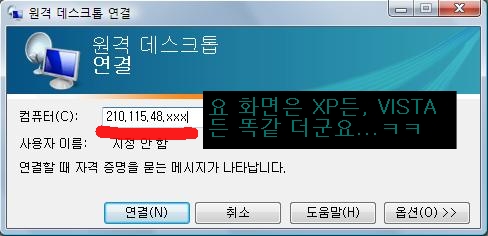
| 3. 원격 데스크톱 연결 창이 나오면 접속하고자 하는 컴퓨터의 IP를 입력합니다. |
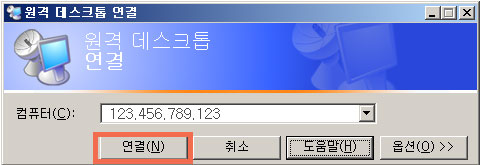 |
| 4. 윈도우 로그온 창이 나오면 설정한 아이디와 비밀번호를 입력하여 접속하면 됩니다. |
| ================================================================= |
-. VISTA 에서 원격 데스크톱 연결 설정하기
-. VISTA에서 원격 데스크톱 연결하기
|
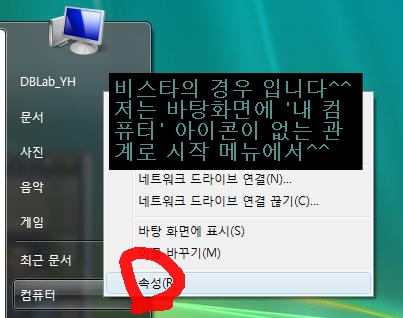
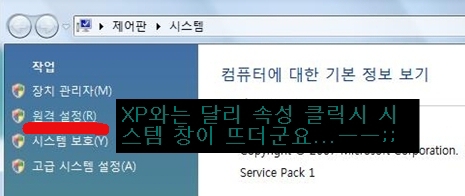
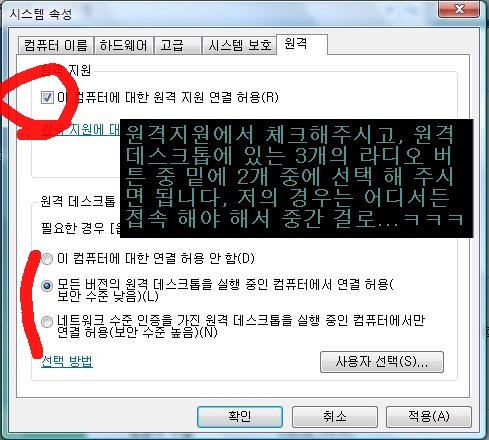
현재의 내 컴퓨터를 설정
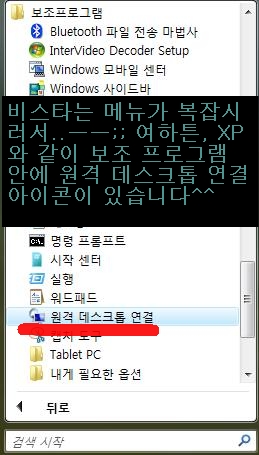
가. 시작버튼–>프로그램–>보조프로그램–>통신–>원격데스크톱 연결을 클릭
원격데스크톱 연결
창이 뜨면 옵션을 클릭합니다.
나. 일반 탭의 이용자 이름과 암호 칸에 앞서 등록한 계정이름과 암호를 입력 합니다.
다. `고급`에서는 원격지의 컴퓨터를 원격제어할 때 적용되는 여러가지 옵션들을 설정합니다
라. 로컬리소스 탭에서는 반드시 디스크 드라이브를 체크해야 됩니다.
그래야 원격지의 컴퓨터에서 자료를 가져올수 있으니깐요.
원격 컴퓨터소리 칸에서 이 컴퓨터에서 재생을 체크합니다.
마. 원격으로 접속할 때 원격지의 바탕화면을 어느정도 크기로 띄울것인지 정합니다.
바. 모든옵션을 정하면 연결 버튼을 클릭, 그러면 원격지 컴퓨터의 바탕화면이
원격 데스크탑 창에 나타납니다.
사. 탐색기를 열면 호스트와 리모트 컴퓨터의 드라이브가 모두 나타날것 입니다.
여기서 파일을 복사 할수도 있습니다.
Windows XP ———————
Windowssystem32mstsc.exe